Показаны сообщения с ярлыком Adobe. Показать все сообщения

3 дек. 2017 г.

Print booklets using Acrobat or Reader

You can print a multipage document as a booklet. Acrobat or Reader lays out the pages two per sheet. When you collate, fold, and staple the double-sided sheets, the result is a single book with the correct page order.
Steps for Reader and Acrobat X
Steps for Reader and Acrobat 9
Multipage PDF printed as a booklet
Multipage PDF printed as a booklet: four pages per sheet, printed both sides, left-side binding.

Reader and Acrobat X

Print a multi-page document as booklet:
  1. Choose File > Print.
  2. Select a printer from the menu at the top of the Print dialog box.
  3. In the Pages to Print area, select which pages you want in the booklet.
    All prints pages from front to back.
    Pages specifies a page range for printing a smaller grouping of a large booklet. You divide a large booklet into smaller groupings, and then print each page range separately.
  4. Under Page Sizing & Handling, choose Booklet.
    Choose Booklet
  5. In the Booklet Subset pop-up menu, select one of the following options: Both sides (duplex printers) automatically prints both sides of the paper, if your printer supports automatic duplex printing, or Front side only / Back side only (for non-duplex printers). If your printer can’t automatically print both sides, you can first print the front sides of the paper. Then reload those pages and print the back sides.
    Booklet subset options
  6. Leave the numbers in the Sheets From boxes as they are. Acrobat or Reader determines which sheets must print to accommodate the print job. For example, if you have a 16-page PDF and you selected All in the Print Range area, then sheets 1 through 4 print.
    Booklet Sheets options
  7. Select Auto-Rotate Pages to automatically rotate each page for the best fit in the printable area.
    Select Auto-Rotate Pages

Acrobat and Reader 9

Print a multi-page document as booklet:
  1. Choose File > Print.
  2. Select a printer from the menu at the top of the Print dialog box.
  3. In the Print Range area, specify which pages to print:
    All  Prints pages from front to back.
    Pages  Specifies a page range for printing a smaller grouping of a large booklet. You divide a large booklet into smaller groupings, and then print each page range separately.
  4. From the Page Scaling pop-up menu, select Booklet Printing. Additional controls appear beneath the Page Scaling pop-up menu.
    Select Booklet Printing
  5. In the Booklet Subset pop-up menu, select one of the following options:
    Both sides  (Duplex printers) Automatically prints both sides of the paper, if your printer supports automatic duplex printing.

    Booklet Subset options
    Front side only / Back side only (for non-duplex printers) If your printer can't automatically print both sides, you can first print the front sides of the paper. Then reload those pages and print the back sides.

  6. Leave the numbers in the Sheets From boxes as they are. Acrobat or Reader determines which sheets must print to accommodate the print job. For example, if you have a 16-page PDF and you selected All in the Print Range area, then sheets 1 through 4 print.

  7. Select Auto-Rotate Pages to automatically rotate each page for the best fit in the printable area.
    Booklet Page Handling
  8. Choose an option from the Binding pop-up menu:

    Booklet Binding options
  9. Click OK or Print.

22 нояб. 2017 г.

Цветоделение изображений

При цветоделении растровых изображений используйте цветовые профили в соответствии с рекомендациями офсетного ГОСТ Р 54766-2011: для мелованной бумаги профиль ISOcoated_v2_300_eci.icc (Fogra 39) и для офсетной бумаги профиль PSO_Uncoated_ISO12647_eci.icc (Fogra 47). Эти универсальные профили цветоделения, используемые профессионалами во всем мире, можно скачать с официального сайта ECI.ORG по ссылке: http://www.eci.org/_media/downloads/icc_profiles_from_eci/eci_offset_2009.zip
Чтобы эти цветовые профили появились в списке в программе цветоделения, на PC профили кладут в папку WINDOWS\system32\spool\drivers\color, на MAC профили обычно кладут в папку: /Library/Application Support/Adobe/Color/Profiles/Recommended.

6 нояб. 2017 г.

Новое в Indesign 2018

Что нового в версии 2018:
  • Работа с концевыми примечаниями. Добавляйте концевые примечания в документы и настраивайте их так, чтобы читатели могли быстро перейти от этих примечаний прямо к тексту, на который они ссылаются. Управляйте нумерацией, форматированием и разметкой концевых примечаний, импортируйте концевые примечания из Microsoft Word.
  • Границы абзаца. Выделяйте абзацы в макетах, добавляя рамки, и создавайте собственный дизайн уголков для рамок абзацев.
  • Улучшенные стили объектов. Задайте или измените размер и положение объекта один раз и примените изменения ко всему документу с помощью функции «Стили объектов».
  • Управление текстом в библиотеках Creative Cloud Libraries. Библиотеки в InDesign теперь поддерживают текст, поэтому в них можно хранить часто используемые фрагменты, например слоганы, маркетинговые описания и другие рекламные тексты. Также возможен обмен текстами между библиотеками InDesign и Illustrator.
  • Фильтрация шрифтов. Теперь можно быстро перемещаться по обширным коллекциям шрифтов, используя фильтры категорий, такие как «С засечками», «Без засечек» и «Рукописный».
  • Поиск похожих шрифтов. В меню «Шрифт» можно искать шрифты по визуальному сходству.
  • Улучшенный экспорт HTML. Экспортируйте простой и понятный код, который разработчики смогут использовать для реализации ваших проектов в Интернете.
  • И многое другое. Дополнительно: ускоренный запуск, более высокая стабильность, улучшенные специальные возможности для экспортированных файлов PDF.

8 янв. 2016 г.

Генерация календарной сетки на любой год

Adobe Illustrator. Генератор календарной сетки.
Я не сторонник Иллюстратора, но справедливости для, приведу здесь информацию о двух вариантах генератора календарной сетки. Распространяются они, как я понял - бесплатно, поэтому авторских прав я не нарушу, если их здесь выложу для скачивания.

1. Генератор календарной сетки в виде пост-скрипт файла .eps


- Скачать файл: генератор календарной сетки.

- Открыть файл в текстовом редакторе (подойдет Блокнот).

- Заменить в тексте год:


- Закрыть файл с сохранением.

- Открыть в Иллюстраторе готовый файл calendar-generator.eps. И вам будет счастье!

Особо интересующимся можно покопаться в этом файле и найти, где переименовывать названия дней недели, месяцев, а также корректировать праздничные дни и т.д.

2. Генератор календарной сетки в виде скрипта .js (для AI Windows/Mac)


Calendar Premaker v0.3.2

- Скачать файл: генератор-скрипт календарной сетки.

- Поместить скрипт в папку C:\Program Files\Adobe\Adobe Illustrator CS...\Presets\Scripts.

- Перезапустить Иллюстратор.

- Запустить скрипт через меню File → Scripts → Calendar Premaker и заняться дальнейшим оформлением.

Особенности этого скрипта:• Есть выбор страны (праздничных дней) по языку: русский, украинский, немецкий, английский.

• Можно ввести свои собственные названия месяцев и дней.

• Можно редактировать праздники.

• Автоматически создаются стили текста, абзацев, образцы цветов.

А далее - список праздников тех стран, что я смог найти. Заранее прошу прощения, если информация окажется неточна.

20 мая 2015 г.

Расчет корешка

Для того, чтобы рассчитать толщину корешка клееной брошюры журнала или книги необходимо количество страниц печатного издания разделить на 2, умножить на величину, указанную в таблице, согласно используемой бумаге и прибавить 1 мм.

H= K/2*P+1, где
H - толщина корешка
K - количество страниц
P - коэффициент плотности бумаги

Например, 400 полосная книга на офсетной бумаге будет иметь 20 мм корешок. (400/2*0,095+1)

Плотность бумаги: 
Офсетная 80 гр/м2 — 0,095 мм
100 гр/м2 глянцевая — 0,075 мм
135 гр/м2 глянцевая — 0,100 мм
90 гр/м2 глянцевая — 0,065 мм
115 гр/м2 глянцевая — 0,080 мм
150 гр/м2 глянцевая — 0,115 мм

16 дек. 2014 г.

DoTextOK‐2012

1) Чистка текстов от мусора (пустые абзацы, двойные и более пробелы — концевые и отбивки кр. строки, принудительные переносы, кавычки и т.д.) и приведение их к единому виду (возможно даже форматирование одним стилем всего текста) удобному для дальнейшей работы — выполняется на входе текста в технологический процесс редакции редактором. Этот этап необходим в редакциях, где преобладают тексты от внештатников и состав авторов нестационарный. В таких случаях невозможно ввести в практику стандарт (провести воспитательную работу) на сдаваемые текстовые материалы и остается только подчищать за другими. В нашем случае это только одна редакция.
Далее тексты имеют сложную жизнь — перемещаются между разными редакциями, изданиями, номерами, выпусками и их «загонами», ходят по разным сотрудникам, имеющим различные роли, меняют содержание (дополняются, сокращаются, редактируются) и форму (частично оформляются и переоформляются абзацными и символьными стилями). В этом процессе, тексты не требуют окончательного стилевого и типографического оформления и могут накапливать мусор и ошибки оформления, но уже гораздо меньше, чем на входе (количество и серьезность ошибок вполне приемлемые для ручного исправления корректорами и верстальщиками). Этот процесс изменятся по сложности и времени, в зависимости от типа издания (основное издание, приложение, спецпроект, дайджест, гид), периодичности издания (ежедневные, одно- двухнедельные, ежемесячные) и срочности текста (загонные, плановые, оперативные, срочные).
2) Наиболее правильное оформление текста, с точки зрения норм кириллической типографики и русского языка, — выполняется в завершающем цикле работы с текстом верстальщиком и/или корректором. Место, форма, объем, художественное оформление в этот момент уже определены и можно заниматься тонкой доводкой (неразрывные пробелы, принудительные переносы, различные по величине шпации, индексы, градусы, номера и т.д.).

Скачать
https://github.com/Mikhail-Ivanyushin/DoTextOK

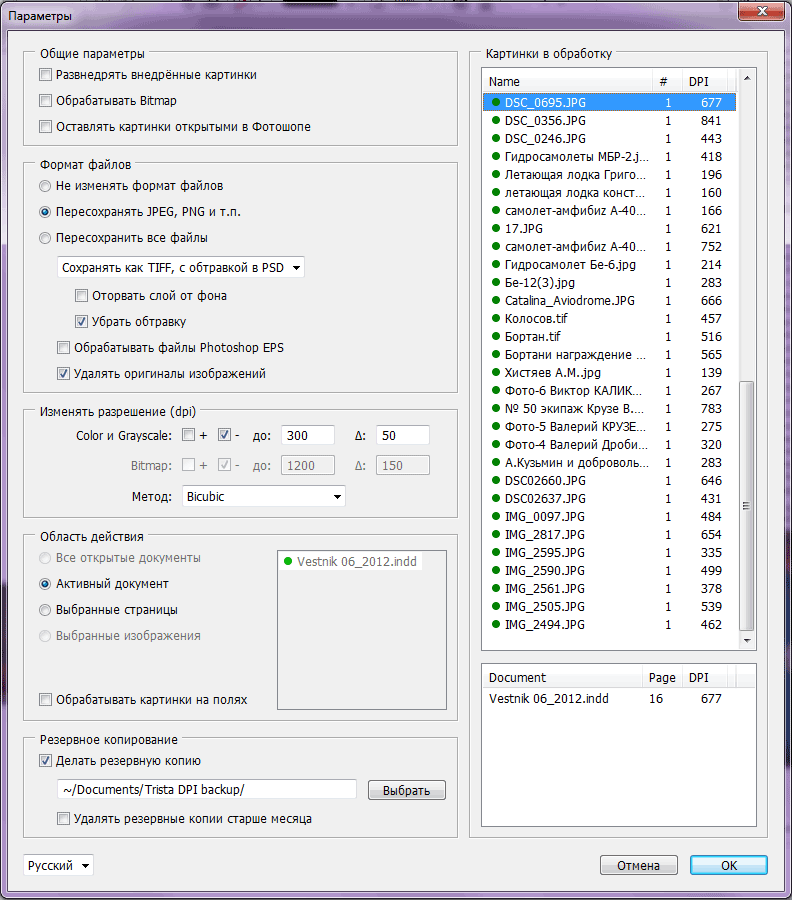
Скрипт Trista DPI

Этот скрипт предназначен для пакетной обработки растровых изображений в документах Adobe InDesign по приведению приликованных файлов  к разрешению  300 dpi (Bitmap —  к 1200 dpi). Измененные файлы пересохраняются в ту же папку в TIFF или PSD, в зависимости от наличия обтравки.   В обработку берутся все поддерживаемые InDesign форматы растровой графики.

Установка

Файл со скриптом (Trista DPI.jsx) положить в папку Scripts Panel. Открыть её можно прямо из InDesign: в палитре Scripts щёлкнуть правой кнопкой по папке User и сказать Reveal in Finder на Маке, или Reveal In Explorer под Windows.

Скачать
https://github.com/bteapot/Trista-DPI

9 июл. 2014 г.

Печатные размеры картинки

Давайте разберем такой вопрос: если картинку взять из интернета, то в каком размере ее можно напечатать, чтоб она была качественной?

Action: Старая бумага

Операция для Фотошопа - создает листок старой бумаги.
Файл скачать и сохранить в папку C:\Program Files\Adobe\Adobe Photoshop CS5\Presets\Actions
Запустить фотошоп, далее в программе зайти в свиток Операции - нажать в правом углу на маленький треугольник и выбрать в списке доступных операций операцию Старая бумага.
Скачать операцию Старая бумага

Выбор формата издания

Что такое формат книги? Для многих обозначение формата книги, например, 84x108/16 , является непонятным набором цифр. Попробуем разобраться, что такое формат книги, откуда он берется, и какие форматы книг наиболее распространены.

4 июл. 2014 г.

Adobe InDesign - cвязывание импортируемых текстовых файлов

Давайте рассмотрим ситуацию, когда автору (или корректору) нужно внести правки в текст уже сверстанной книги в InDesign, а у него нету на компьютере этой программы (у него нет и InCopy), есть только офисный пакет (например OpenOffice), в котором он и написал эту книгу.
indes01